

Premium merk voor gamers
Razer staat goed aangeschreven de laatste tijd als het gaat om hardware, waaronder dus keyboards en muizen. Wij reviewden eerder al een uitermate goede muis en eerder ook al de Blackwidow 4 75. Dat laatste toetsenbord waar ik het over heb was een wel heel interessant keyboard, gezien je daarbij de toetsen los kunt halen en vervangen met een nieuwe toets om vervolgens een ander klikgevoel en vooral geluid te hebben. Naar mate de tijd vorderde had ik echter iets mindere ervaringen door chatter. Bij elke aanslag werden letters dubbel of zelfs driedubbel aangetikt om de een of andere reden en dit was weer opgelost na het vervangen van de key voor een ander type key. Softwarematig was dit wel op te lossen met derdepartij-tools, maar het is natuurlijk niet wenselijk. Nu de BlackWidow V4 Low-profilelijn uit is was ik maar al te benieuwd of het terug gaan van een mechanisch keyboard naar een laptop-achtig keyboard mij beter zou bevallen. Razer was dan ook zo aardig om ons te voorzien van een exemplaar. Weliswaar is dit nog altijd een mechanisch keyboard, maar dan low-profile.
Low profile
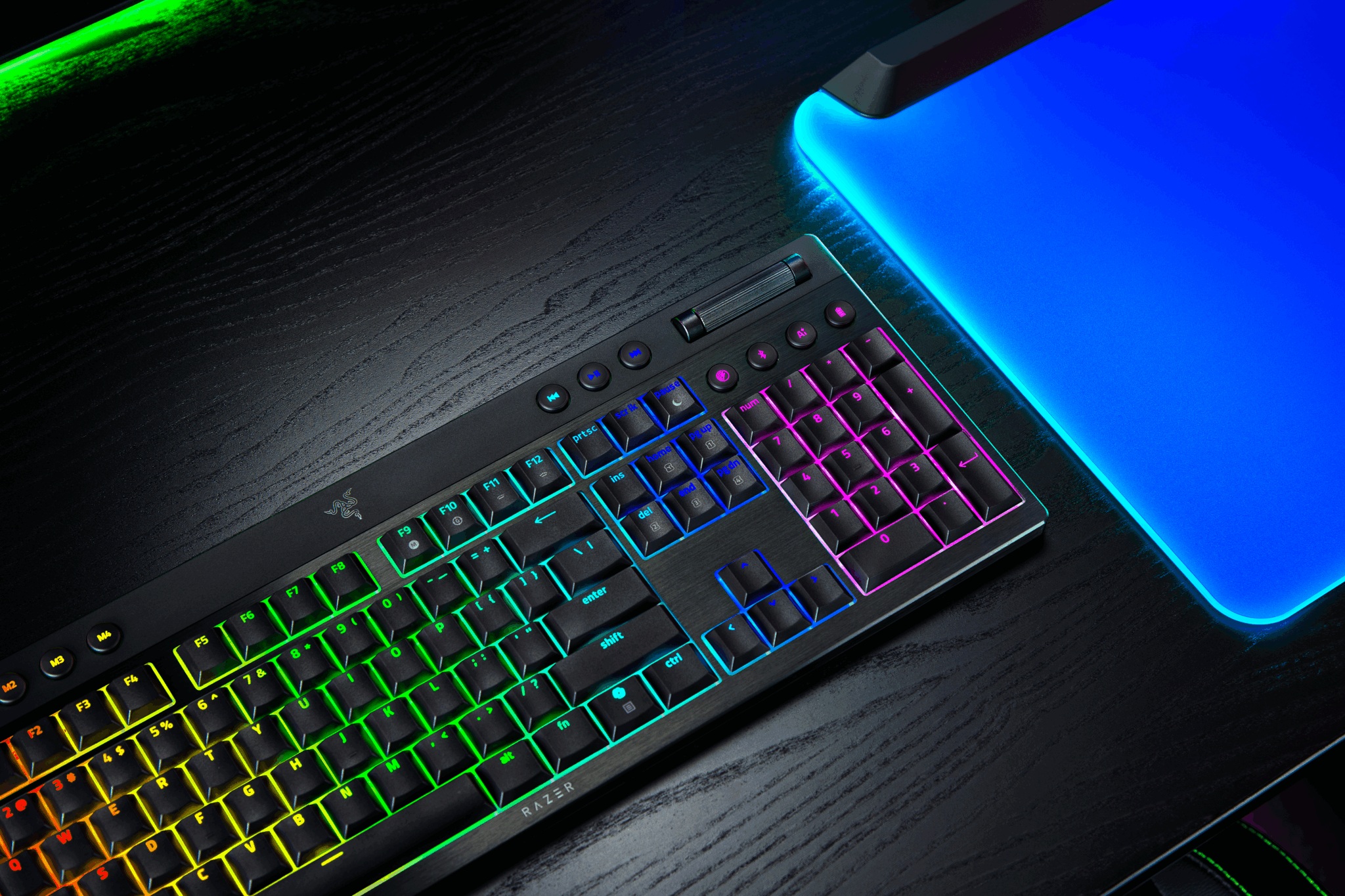
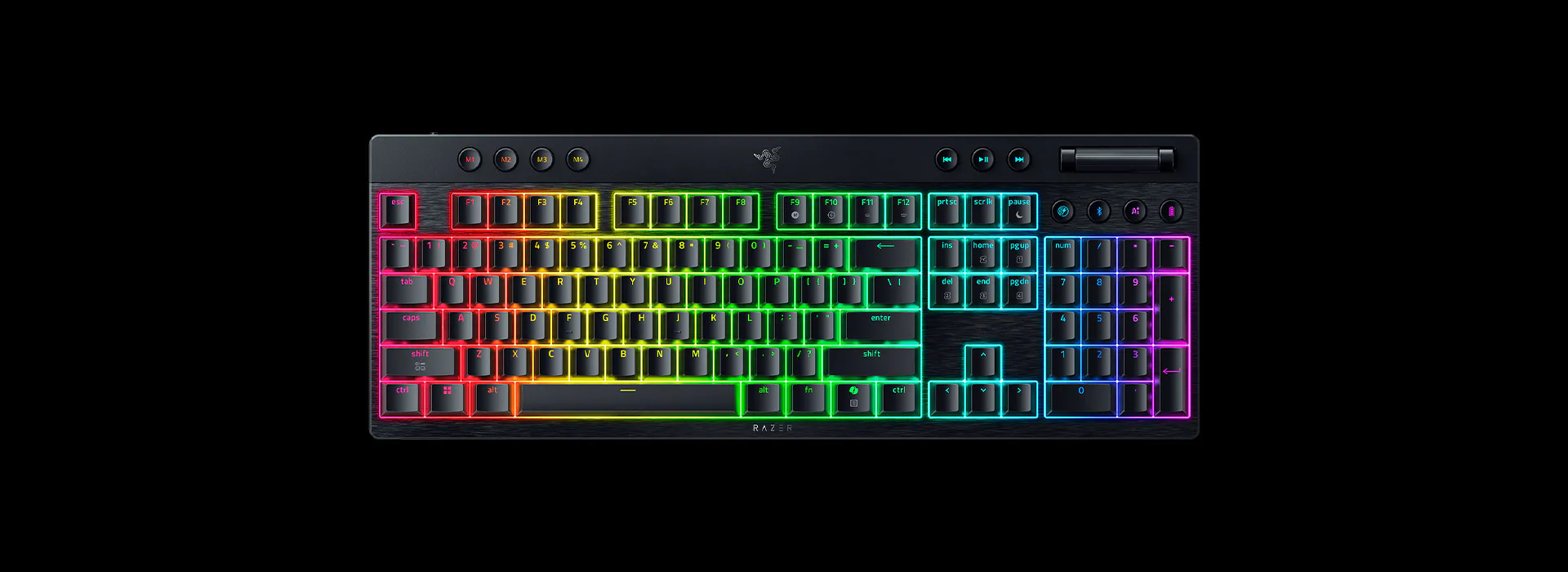
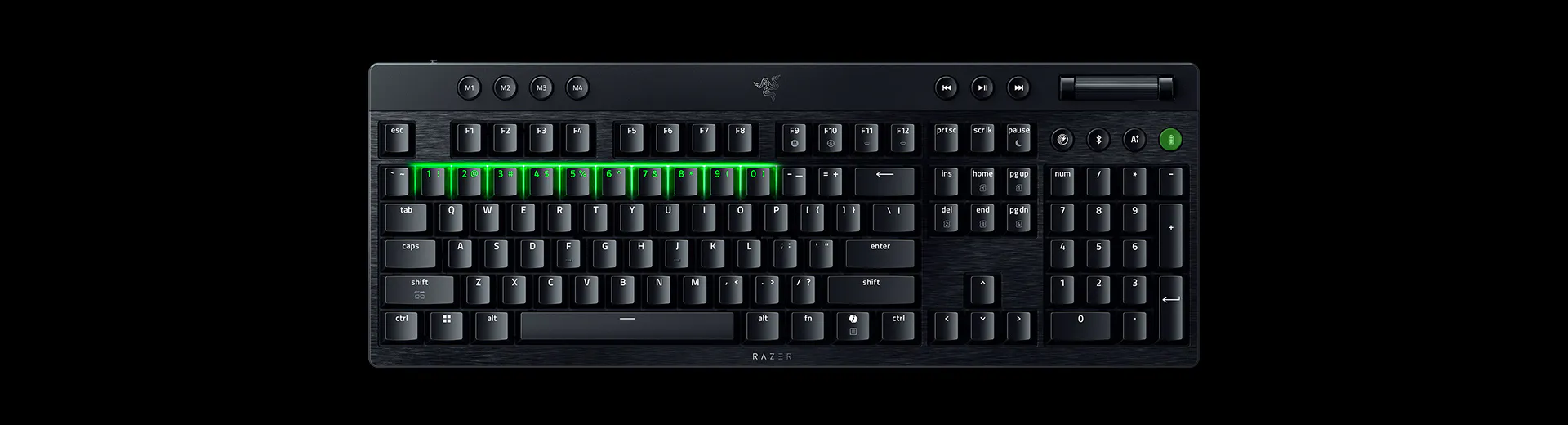
Dit nieuwe keyboard is dus low profile, wat betekent dat de toetsen lager zijn en dus niet mechanisch. Ik vind persoonlijk altijd het typen op een laptop erg fijn, maar deze keys zijn net wat hoger wat dat betreft. Daar waar in een laptop de keys vaak in de plaat vallen, daar zweven deze keys wat meer langs de plaat, waardoor het toch wat meer uitsteekt. In ieder geval heeft dit keyboard de mogelijkheid om draadloos te werken, iets wat de Blackwidow V4 75 niet kon. En dit draadloos werken kan via bluetooth. Echter, als je stabiliteit wilt, dan kan er ook gewoon een USB-C kabeltje aangesloten worden. Razer levert een tussenstuk mee waarmee je USB-C kunt omzetten naar standaard USB-connectoren en visa versa, al zie ik de toegevoegde waarde hiervan niet zo in, want de kabel zelf is ook al standaard voorzien van USB-C naar USB-A. Het zal wel, maar ik had het in ieder geval niet nodig… Wat opvalt is dat het keyboard uitermate laag ligt. Je kunt deze wel ophogen met 2 clipjes aan de onderkant, maar plat is het keyboard afgerond slechts 19mm dik. De voorkant haalt zelfs de 18.5mm dikte, wat erg laag is. Wel voelt deze zwaar aan door de aluminum top plate en de accu – die tot wel 980 uren per laadbeurt mee gaat. In totaal zijn er maarliefst 7 lagen aan materiaal aanwezig, van de keycaps tot de stalen top-mount plate, alles is tot in detail uitgewerkt om een zo goed mogelijke ervaring te leveren. De bovenkant van het keyboard is mat zwart en de rest is zwart geborsteld, wat een wat geschuurd effect oplevert. Persoonlijk vind ik het erg strak, maar geeft het toch enige structuur. Met dit alles ligt de randapparaat uitermate stabiel op je bureau. Wel mis ik het kussentje dat wel bij de eerdere BlackWidow erbij geleverd werd. Dit verminderd net iets minder het comfort van de polsen. Het keyboard kent vooral erg interessante details, zoals natuurlijk de LED’s onder de keys, welke je kunt instellen naar wens, maar welke ook motion-animaties kunnen tonen waarmee de kleuren over je board heen golven. Er is een bluetooth-knop waarmee je kunt verbinden en een switch bovenin waarmee je de draadloze- of kabel-stand in kunt stellen. Wanneer je de battery-key invult helemaal rechtsboven, worden de nummerieke toetsen van 1 tot en met 0 opgelicht, afhankelijk van hoe vol de accu is. Batterijen zijn dus gelukkig niet nodig! Verder zijn er diverse mediakeys en is er de brede volume scroller, waarmee je bijvoorbeeld tijdens het YouTuben gemakkelijk het volume omhoog of omlaag kunt krijgen. En natuurlijk, de AI-knop mag niet ontbreken – Er zijn er zelfs twee, namelijk de copilot-knop van Microsoft en en AI-knop van Razer. Deze laatste knop brengt in Synapse, de software van Razer, een prompt window naar voren waarin je vragen direct kunt stellen aan verschillende AI-agents, waaronder ChatGPT en Microsoft’s Copilot.
Synapse
Na het installeren van het keyboard op mijn desktop PC moest ik even Synapse V4 installeren van Razer. Het is een hele operatie met weet ik veel hoeveel downloads, installs, extra tools die je niet wilt en wat allemaal niet meer, maar uiteindelijk kun je gelukkig lekker overzichtelijk te werk gaan in de app. Zo zijn er onder andere de game mode die je kunt inschakelen, waarmee je bepaalde keys wilt blokkeren zoals ALT+TAB en de Windows Key, maar natuurlijk is er ook nog de Lighting-tab, waarin je diverse effecten kunt inschakelen. De profielen zijn onder andere Spectrum cycling – waarbij langzame overgangen van de ene kleur naar de andere kleur plaatsvinden op het gehele keyboard-, starlight – waarbij stuk voor stuk een key licht geeft alsof het een ster is die in de hemel staat – en Tidal – toch wel een favoriet van mij, waarbij 2 soorten licht vanuit het centrum naar buiten gloeien, switchend van de ene kleur naar de andere. Het keyboard kent ook een energy-saving-mode, maar deze kun je ook softwarematig activeren door het device na enkele minuten inactiviteit uit te schakelen. Maar je kunt de battery-save-mode ook activeren door 3 seconden de batterij-knop op het keyboard in te drukken. Door dit nogmaals te doen wordt deze weer uitgeschakeld. Tot slot kun je ook nog de M-toetsen assignen aan bepaalde functieprofielen. Zo kun je macro’s maken maar ook bijvoorbeeld muisfuncties aansturen of andere snelle taken uitvoeren, zoals de brightness van het apparaat in één druk aanpassen naar een bepaalde default. Wat ook handig is, is dat je devices van Razer kunt pairen. Als je dus bijvoorbeeld ook een muis hebt, kun je het keyboard pairen met de dongle of dock op 2.4Ghz mode aan deze apparatuur, waarmee je dus devices aan elkaar koppelt. Heel veel voegt het wat mij betreft niet toe, dus ik vond de standaard bluetooth-connectie gekoppeld aan mijn PC ook prima functioneren. Als je overigens echt wilt losgaan op de lichteffecten, om daar even op terug te komen, dan is er ook nog de Chroma App van Razer, waarmee je de RGB-verlichting in nog meer detail kunt configureren. Voor de echte gamers en mensen met veel oog voor detail dus een must.
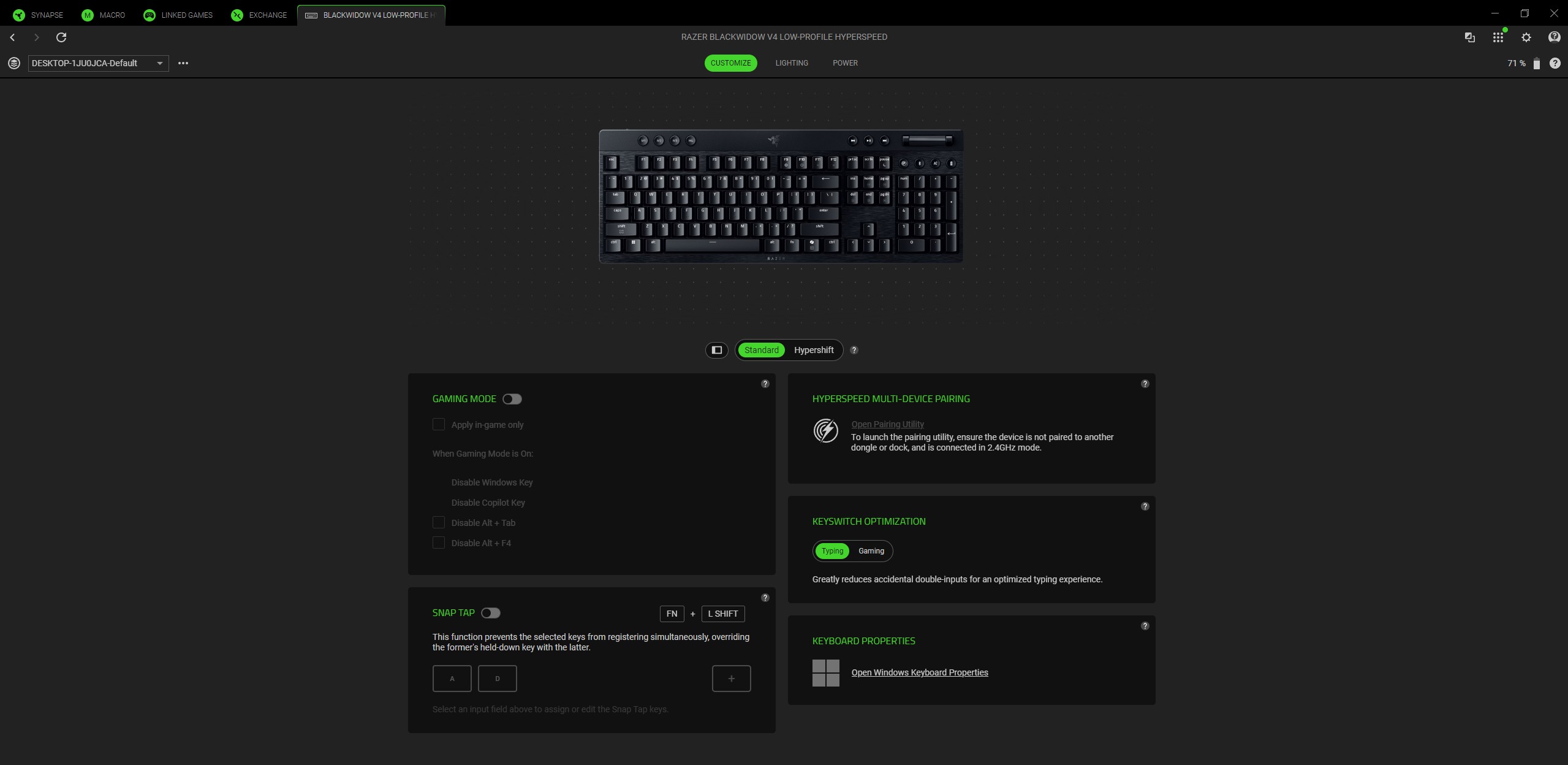
Met Numpad, met Razer Snap Tap
Dit keyboard is verkrijgbaar met of zonder numpad, maar wij testten de versie met numpad. Ik moet zeggen; Op mijn BlackWidow 75 mistte ik het wel, vooral bij het doen van calculaties kan het een gemis zijn als je niet snel even het numpad kan gebruiken. Dit keyboard biedt daarnaast de mogelijkheid dus om de keys los te halen. Extra toetsen zitten echter niet standaard bij het pakket en kunnen dus los aangekocht worden. Je hebt de green clicky switch, de orange tactile switch en de yellow lineair switches. De gele keys zijn het stilste en hebben dan ook mijn persoonlijke voorkeur. Het keyboard wordt daar standaard ook mee uitgerust. Dat het keyboard stil is kan je zeker niet zeggen – vooral de spatiebalk kan een wat harder geluid maken wat dat betreft. Wat opvalt tijdens het typen is dat je eigenlijk maar een zeer lichte tik hoeft te geven en de toetsen reageren al direct op de input. Je hoeft ze dus niet volledig in te drukken en er wordt al een reactie gegeven naar de PC. Ook geven ze gelijk feedback terug omhoog, waardoor het tikken echt heerlijk en vloeiend aanvoelt. Verder is er nog de Razer Snap Tap, een feature die ik nog niet eerder kende. Hiermee geef je prioriteit aan de laatste invoer tussen twee geselecteerde toetsen zonder de vorige los te hoeven laten. Snap Tap staat standaard uit en kan aan/uit worden gezet via Razer Synapse of met de sneltoets FN + linker Shift. Veel gebruikte ik het zelf niet, maar ik snap de bedoeling wel. Vooral voor gamers kan dit van toegevoegde waarde zijn bij het uitvoeren van snelle, herhaaldelijke acties. Toen ik bijvoorbeeld Counter-Strike speelde, dan kun je in principe als je de W indrukt om te lopen, de A ook direct indrukken en de W ingedrukt houden om te strafen tussen de A en de D. Dit maakt het bewegen net wat soepeler en sneller wat dat betreft. De functionaliteit kan aangezet en uitgezet worden, en werkt enkel met de A- en D-knoppen, en is dus vooral gemaakt voor shooter-spelers.
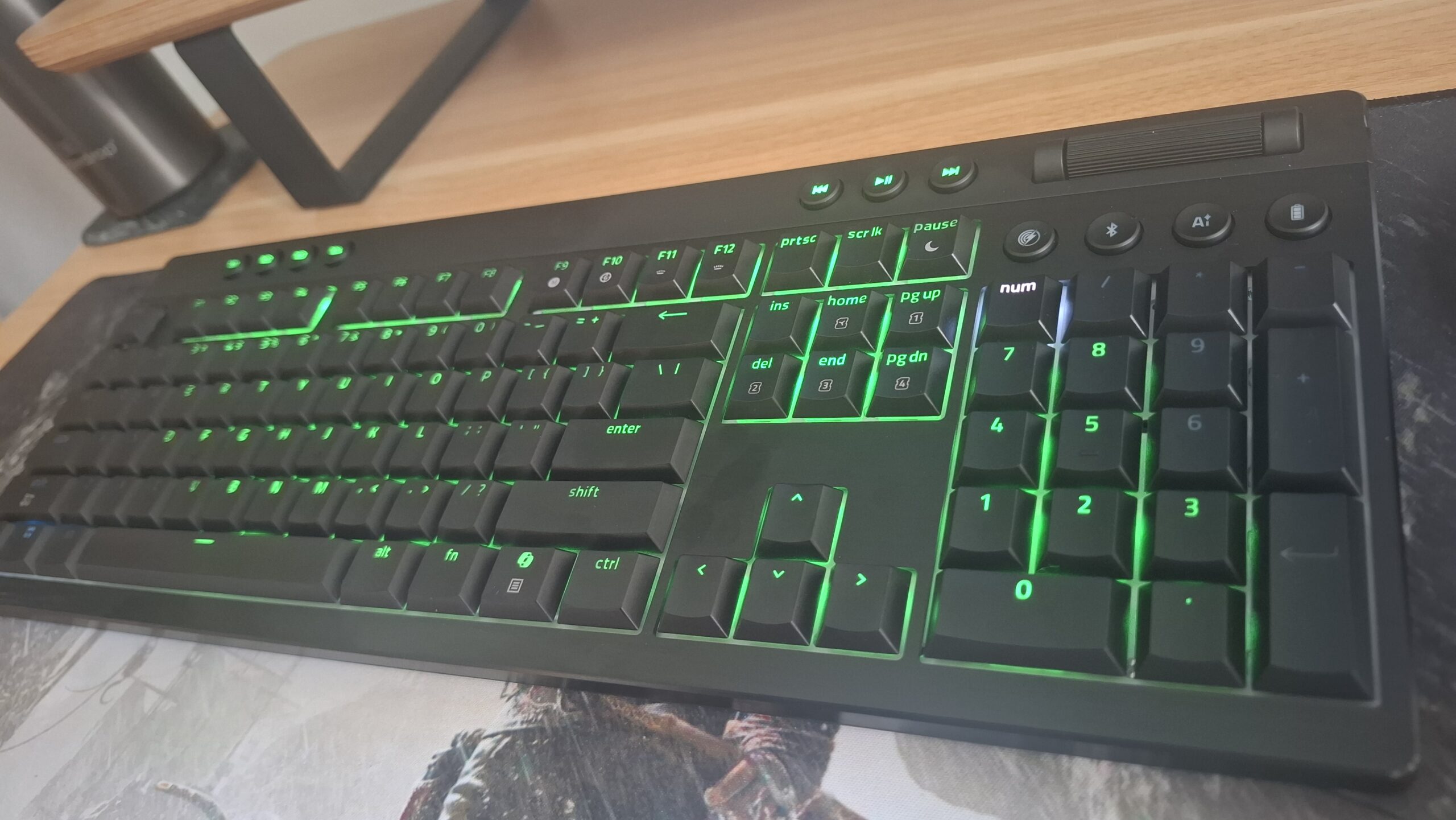
Persoonlijk kan ik niet ontkennen dat ik een fan ben van Razer, maar laten we neutraal blijven natuurlijk. De Razer BlackWidow V4 low-profile Hyperspeed is een keyboard dat perfect werkt voor zowel gamer als voor kantoorwerker. De toetsen zijn mechanisch maar voelen echt aan als een laptop-keyboard. Toch is de tik net iets forser als bij een laptop en is het geluidsniveau iets hoger. De AI-knoppen en de Snap Tap voelen een beetje als een gimmick, welke verder weinig toegevoegde waarde hebben. Een AI-tool die een prompt opent, bijzonder is het niet. Dit kan je ook met eigen shortcuts wel klaar krijgen. Daarnaast ben je daarbij afhankelijk van de software van Razer. Wel werkt deze beter dan de prompt-knop van Copilot onderaan het keyboard. Die van Razer is echter meer bedoeld om dingen te herschrijven of om samenvattingen te maken, of terwijl; Meer voor het schrijven van teksten met een bepaald gevoel dat je kan meegeven, zoals gevoelig en professioneel. De RGB-lights die je samen kan stellen zo exact als jij wilt en de effecten die je daaraan kan toevoegen blijven geweldig. Daarnaast is het handig dat je het device kan pairen met een muis bijvoorbeeld, in mijn geval de Viper V3 Pro. Echter, via bluetooth of met kabel werkt het ook allemaal net zo perfect. Neem daarbij de batterijduur die ontzettend lang is met bijna duizend uren aan accu-vermogen en je hebt gewoon een keyboard dat ontzettend degelijk aanvoelt, en ook vele jaren mee zal gaan. Het mogen dan ‘n paar honderd Euro kosten, wat zeker niet weinig is, maar gezien de hoogwaardige bouwkwaliteit kan dat eigenlijk nooit een cent te veel zijn. Mijn oude BlackWidow gaat dan ook snel naar de zolder en is nu al permanent vervangen met dit juweeltje.